Excelでtxt,csvのファイルを取り込み・読み込むする方法
最近SQLを回して、txt,csvで出力されたデータをExcelで読み込むことが多い。
しかも、毎週txtを読み込むことになるため、コピペだとめんどくさい作業になったりする。
なので、定期的にtxt,csvを読み込みたい人に使える機能を紹介します。
Excelでtxt,csvのファイルをインポート
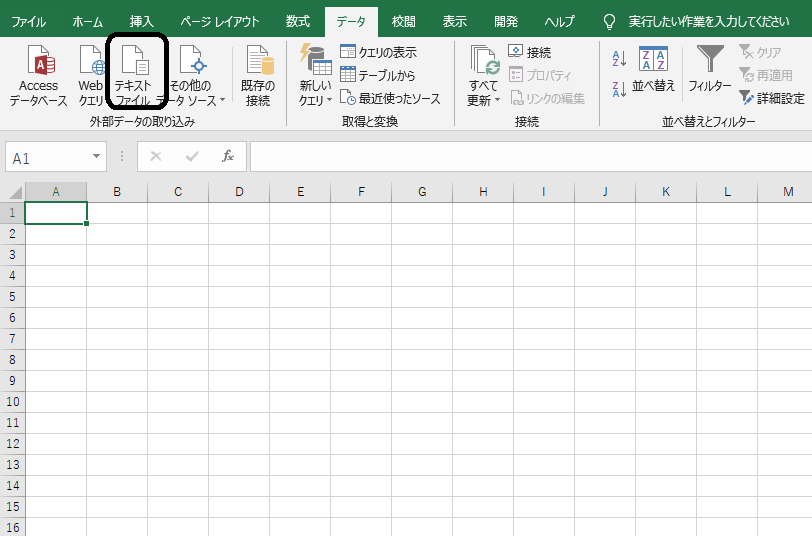
データの外部データ取り込みのテキストファイルを選択
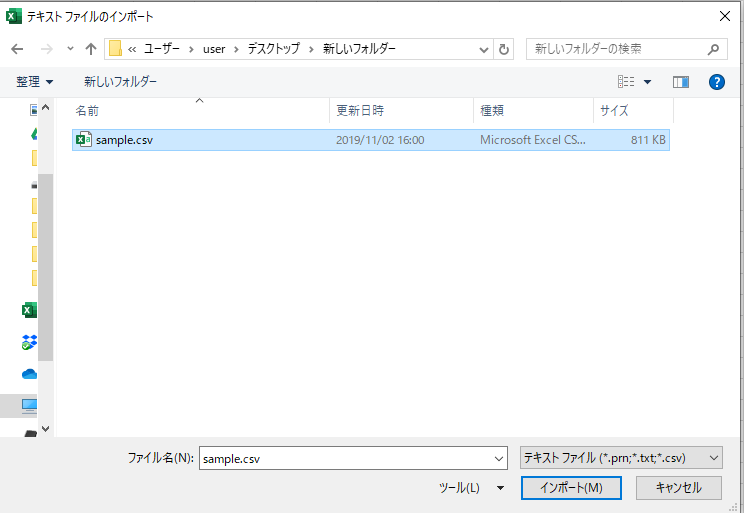
今回はsample.csvを読み込みます。txtデータもOK
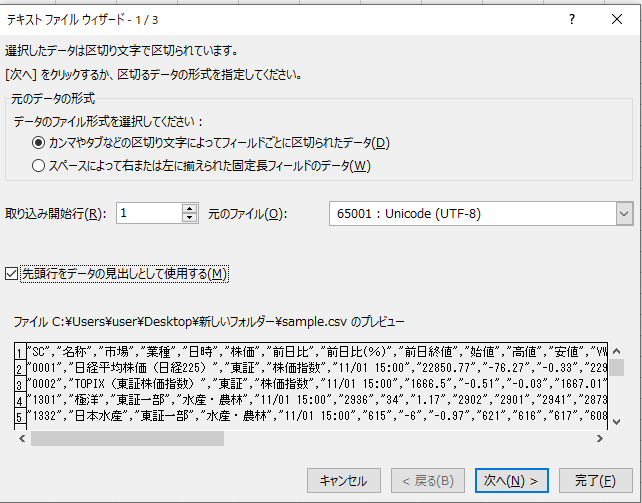
先頭行をデータの見出しとして使用するもチェックをしておきましょう。
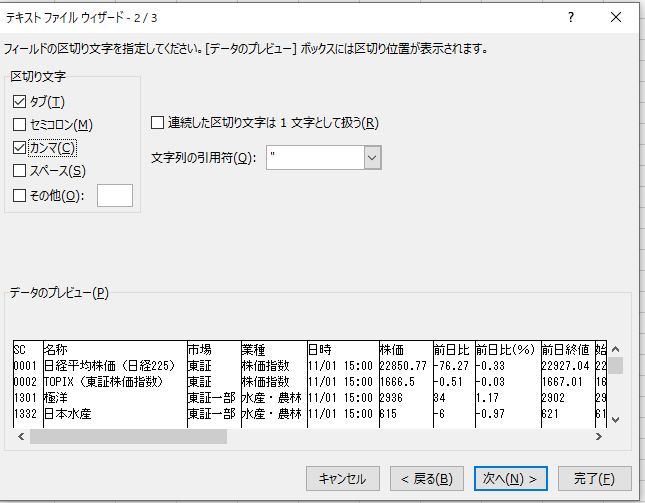
今回はカンマでの区切りで分けたいのでカンマにチェック
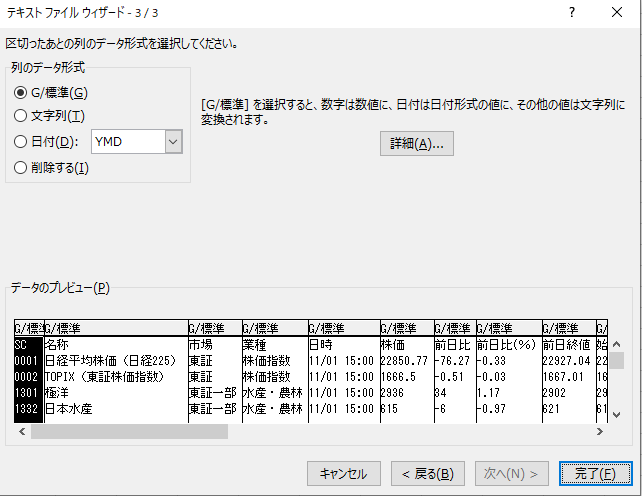
列のデータ形式を指定できます。基本めんどくさいのでG/標準にしています。
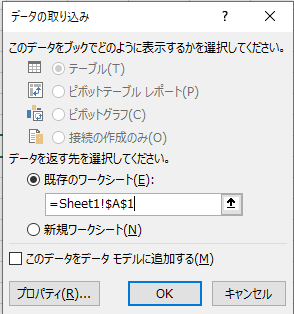
データの取り込みでデータを表示する場所を選択します。基本はA1セルです。
これで完了。
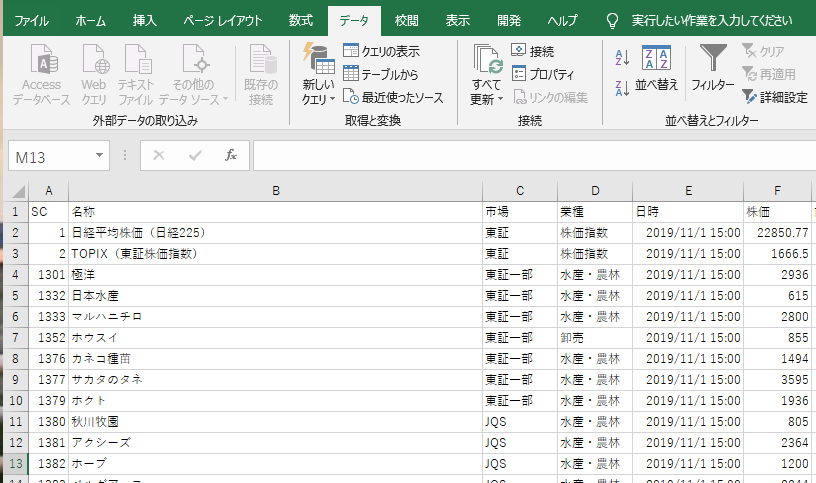
ここまでは別に大したことがないのですが、ここからがこれの便利なところ。
Excelファイルを開いたときにtxt,csvを読み込みにいく
接続→プロパティ→ファイルを開くときにデータを更新するを選択しておきましょう。
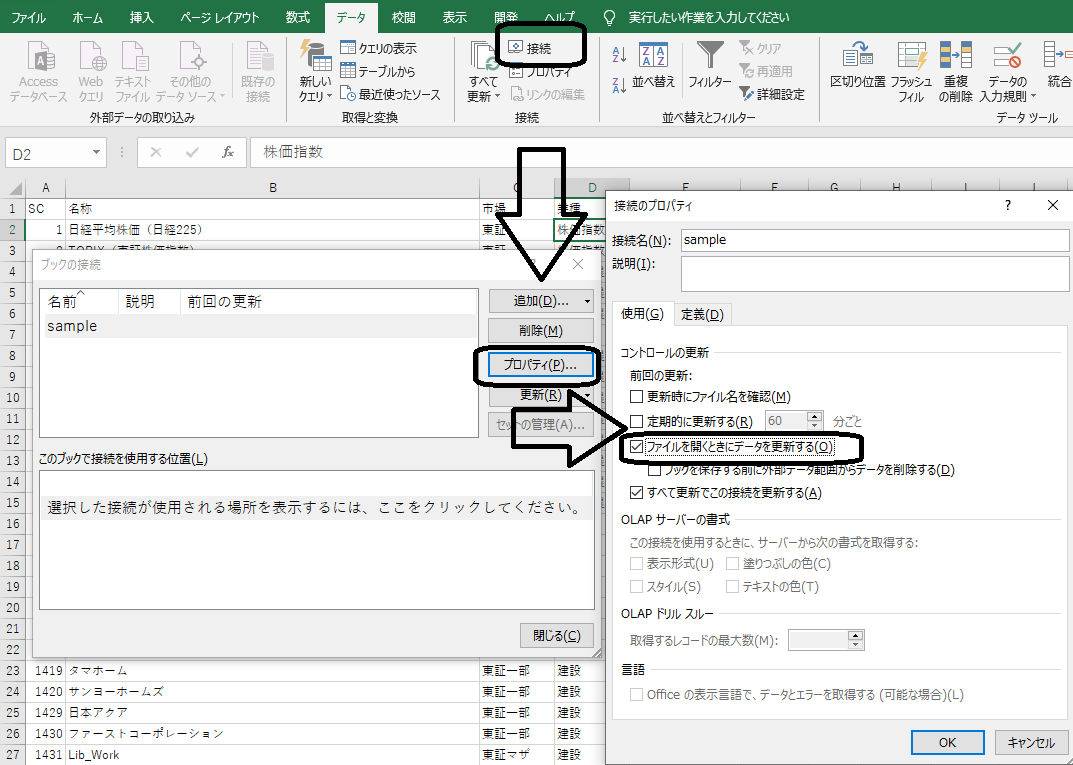
デフォルトでは 更新時にファイル名を確認にチェックが入っていますが、これはcsvやtxtのファイル名が違う場合には有効ですが、そうでなければ外したほうが手間が減ります。
この作業をしておくことで、ファイル名が同じファイルをExcelを開いただけで読み込みにいってくれます。
これは定期的にデータ分析をExcelでする人にはかなり便利な機能のひとつなので使ったほうが楽。